Shot Prepod Fibon

Działa w przeglądarce. Nic nie jest wysyłane.

Dodaj ramkę przeglądarki do zrzutu ekranu

Upuść zrzut ekranu i umieść go w oknie przeglądarki na tle, gotowy na stronę produktu, post o premierze albo slajd. „Oprawa” jest w Pro.

  • Prywatnie: nic nie opuszcza przeglądarki
  • Co do piksela: kadr 1:1 zachowuje ostry tekst
  • Offline: zainstaluj jako aplikację

Upuść obrazy tutaj

albo wklej Ctrl V zaraz po zrobieniu zrzutu ekranu

PNG, JPEG, WebP, GIF, AVIF lub BMP

Ramka, tło i cień

„Oprawa” kładzie zrzut na tle (przezroczystym, w jednym z 6 kolorów, 6 gradientów albo własnym kolorze) z marginesem, zaokrąglonymi rogami i cieniem, a do tego może dodać jasną lub ciemną ramkę przeglądarki z własnym tekstem w pasku adresu. Ustawienia dotyczą wszystkich obrazów w kolejce i zostają zapamiętane w tej przeglądarce.
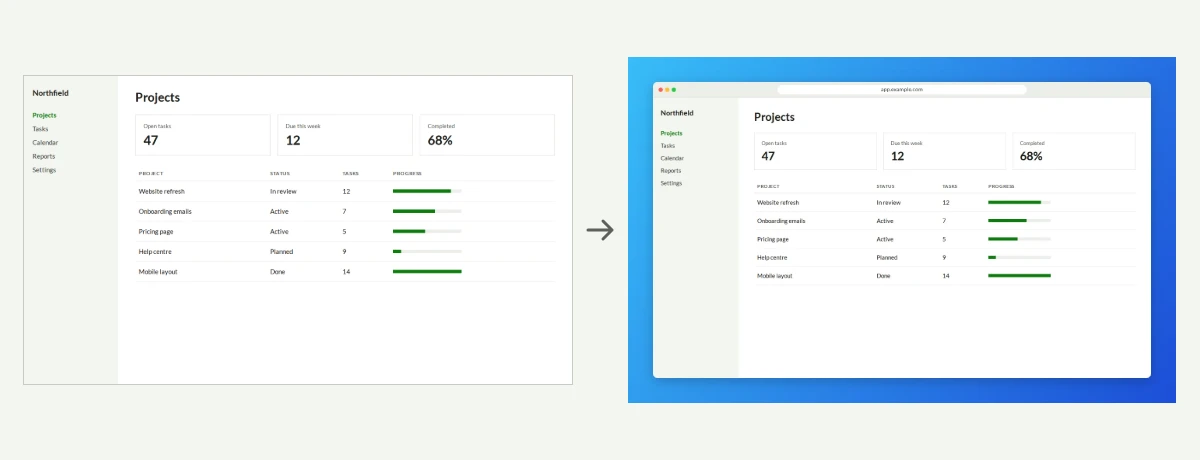
Przed i po oprawie: po lewej zwykły zrzut aplikacji internetowej; po prawej ten sam zrzut w jasnej ramce przeglądarki, z zaokrąglonymi rogami i delikatnym cieniem, na niebieskim gradiencie.
Po lewej: zrzut prosto z ekranu. Po prawej: ten sam zrzut z narzędziem „Oprawa” w Shot Prep.

Rozmiar wyjściowy się nie zmienia

Przy rozmiarze takim jak 1200 × 630 czy 1920 × 1080 zrzut jest skalowany tak, żeby zmieścił się w marginesie i ramce, więc plik ma dalej dokładnie ten rozmiar. Jeśli zostawisz oryginalny rozmiar, obraz powiększy się o margines i ramkę, a zrzut zostanie w 100%. „Kadr 1:1” działa też wewnątrz ramki.

Za darmo i w Pro

„Oprawa” jest częścią Pro, jednorazowej licencji. Bez niej nadal za darmo przytniesz, przeskalujesz i skompresujesz zrzut. Przezroczyste tło i zaokrąglone rogi zostają przezroczyste w PNG, WebP i AVIF; JPEG wypełnia je bielą.

Więcej poradników

Wróć do Shot Prep

Skróty klawiszowe

CtrlV
Wklej obraz
CtrlS
Zapisz
CtrlShiftS
Zapisz wszystkie
CtrlC
Kopiuj wynik jako PNG
←→
Poprzedni / następny obraz
Space
Porównanie: przełącz oryginał i wynik
R
Narzędzie Zamaż (ponownie: Kadruj)
B
Narzędzie Oprawa (ponownie: Kadruj)
CtrlZ
Cofnij ostatnią zmianę zamazań
Esc
Zamknij okno, anuluj przechwytywanie ekranu albo wyjdź z narzędzia Zamaż lub Oprawa
?
Pokaż skróty klawiszowe

W obszarze kadru: strzałki przesuwają zaznaczenie (z Shift o 10 px), + i − zmieniają jego rozmiar, 0 dopasowuje obraz.

W kolejce: Alt+↑ i Alt+↓ przesuwają wybrany obraz.

Na prostokącie zamazania: strzałki go przesuwają (z Shift o 10 px), Alt+strzałki zmieniają rozmiar, Delete usuwa.